
Votre identité
Photo, nom, fonction, entreprise. Sans photo, certaines mises en page posent l’initiale de votre nom.
Fonctionnement
Cinq étapes, dans l’ordre où vous les ferez : monter votre page, choisir son adresse, revendiquer votre carte, la faire scanner, lire ce qu’elle rapporte. Aucune ne demande de compétence technique.
Étape 01
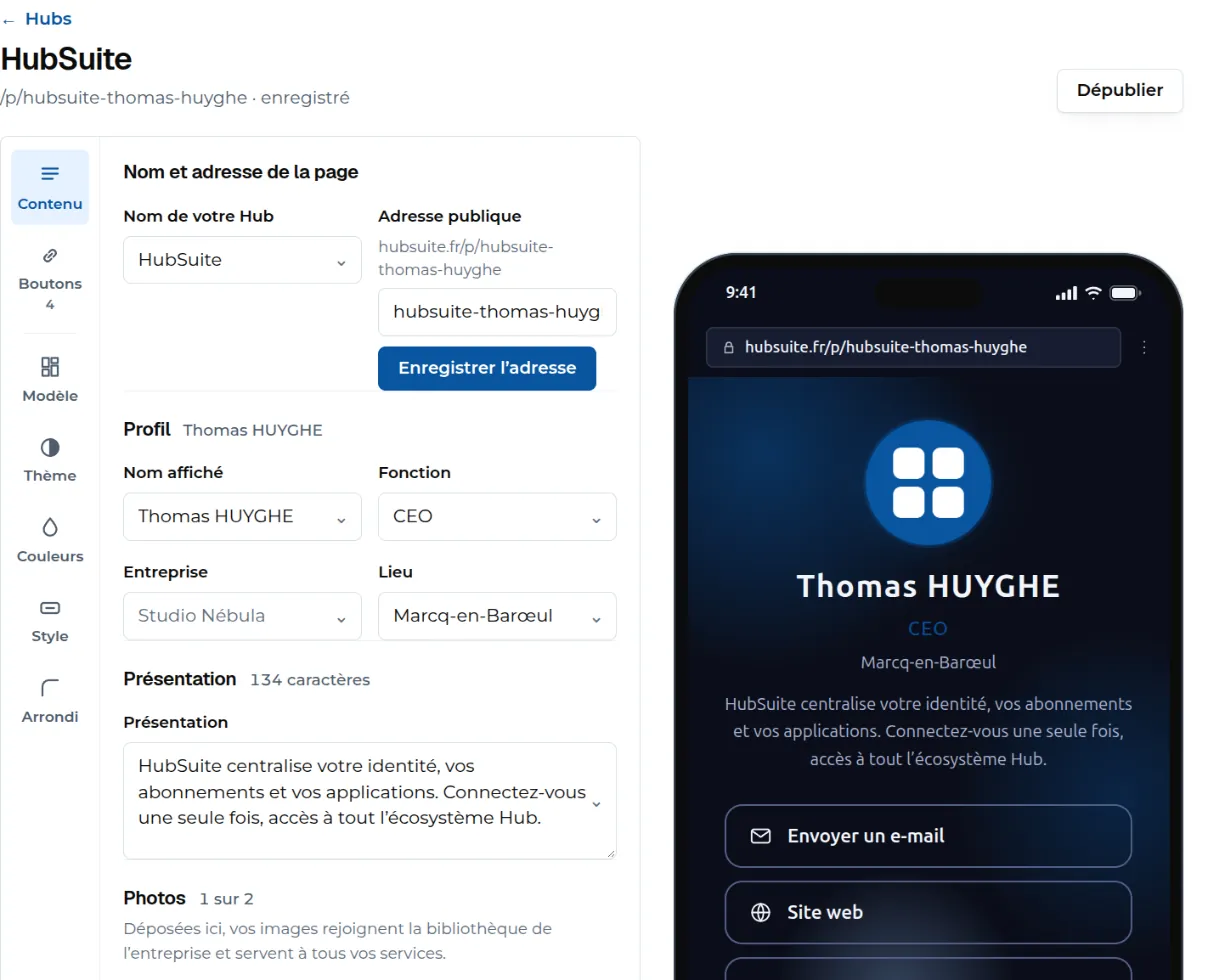
Trente mises en page vous attendent, classées en Business, Créatif, Personnel et Événement. Chacune déclare ses propres champs : une Galerie demande des visuels, une Signature demande une bio. Le formulaire est à gauche, votre page à droite : ce que vous tapez s’affiche pendant que vous tapez.

Étape 02
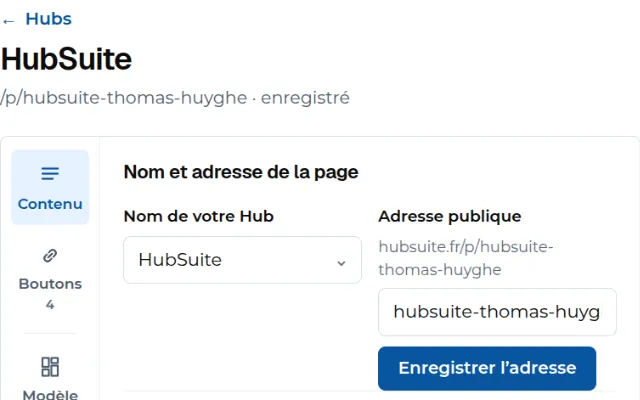
L’adresse est un nom, pas un numéro. Elle est proposée depuis le vôtre, nettoyée en minuscules et en tirets pendant que vous tapez, puis contrôlée par le serveur : deux pages ne portent jamais la même. Elle s’écrit hubsuite.fr/p/votre-nom.

Étape 03
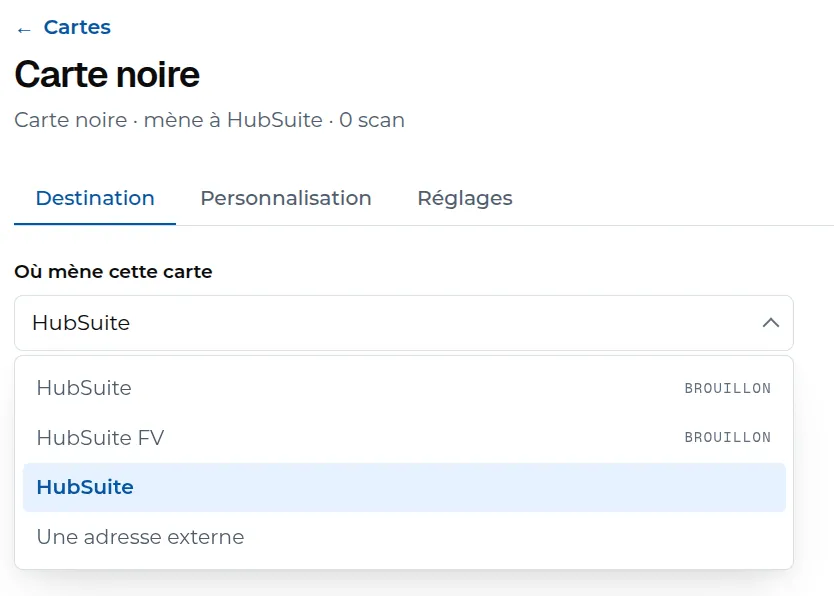
Une carte neuve n’est reliée à aucun compte. Vous ouvrez son lien d’activation, vous vous connectez, vous appuyez sur « Réclamer cette carte » : elle porte alors votre nom. Vous réglez ensuite ce vers quoi elle mène, et vous en changerez sans rien réimprimer.

Étape 04
Le jeton de la carte est résolu côté serveur, qui répond une redirection vers votre page. Le téléphone ouvre son navigateur, c’est tout : aucune application à installer, d’aucun côté. Le résolveur enregistre le passage sans jamais retarder la redirection.

Étape 05
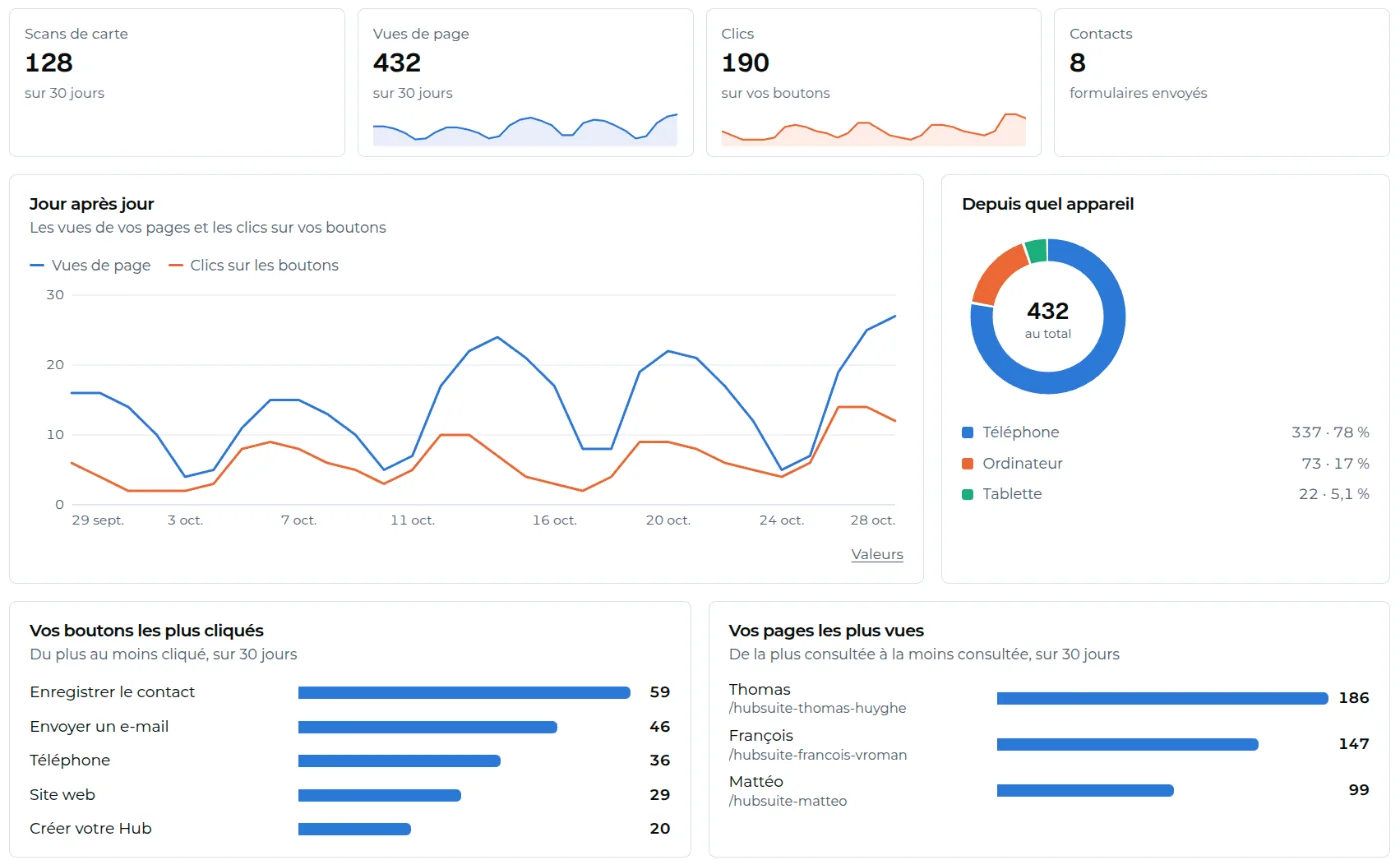
Quatre compteurs sur trente jours : scans de carte, vues de page, clics sur vos boutons, contacts reçus. Dessous, la courbe jour après jour, les appareils, vos boutons les plus cliqués et vos pages les plus vues.

Votre page
Ce que vous y mettez s’affiche. Ce que vous n’y mettez pas n’existe pas : la page ne rend que les champs de votre mise en page et vos boutons.
Photo, nom, fonction, entreprise. Sans photo, certaines mises en page posent l’initiale de votre nom.
Vingt-cinq types pré-câblés, de LinkedIn à Doctolib, plus les vôtres ; l’ordre se règle au doigt. Pour les habiller, cent vingt icônes en neuf familles, cherchées par leur nom , ou aucune.
Accent, fond, second accent, en hexadécimal. Le premier bouton porte l’accent, sauf si vous en désignez d’autres.
Photo recadrée dans l’outil avant l’envoi. Galerie sur celles qui en portent.
Un tableau de contacts, son formulaire public, sa propre adresse et ses réponses exportables, selon les limites du compte.
Titre, description et aperçu de partage, composés depuis vos champs. Vous n’avez rien à remplir.
Ce qui vient
Boutons
Des boutons actifs sur les trente mises en page
Cinq les rendent cliquables aujourd’hui ; les vingt-cinq autres les affichent.
Rendez-vous
La prise de rendez-vous dans la page
Aujourd’hui, un bouton renvoie vers votre agenda, HubBook, Calendly, Planity, Doctolib.
Pages
Plusieurs pages sous une même adresse
Aujourd’hui, une par adresse.
Avis
Les avis obtenus en face des passages
Aujourd’hui, seuls les passages sont comptés.
À votre tour
Gratuit pour commencer : vingt-cinq mises en page, deux pages publiées, et les quatre compteurs.